Capabilities
Radio & network
Secure-erase toolkitstock (upstream)
Erase tools (nwipe, ATA Secure Erase). On SSDs, overwrite is unreliable — see NIST SP 800-88.
− Overwrite unreliable on SSD — NIST SP 800-88.
SourceAuthentication
Open lineagestock (upstream)
ISO SHA-256
Open-source hardware and/or firmware, verifiable images (SHA-256) — auditable end to end.
SourceWorkshop & support
Installed, verified at the workshoponsecret workshop
We flash, verify integrity and re-lock every unit. For USB keys we provide the signature-verification procedure — don't take our word for it.
− Pre-imaged (Ventoy + SystemRescue).
● stock (upstream)◆ onsecret workshop○ option— absent
What this does not protect against
- Does not protect a running or seized machine: a live USB only helps when you control the hardware and can boot from it. It does nothing against an adversary who has your powered-on, unlocked system.
- Overwrite-based wipe is unreliable on SSDs and USB flash. Wear-leveling and over-provisioning leave data in cells the OS cannot address. Per NIST SP 800-88, use the drive's ATA Secure Erase / NVMe Sanitize (Purge), or physically destroy the media.
- Not anti-forensic against full physical extraction. A skilled lab with chip-off or controller access may recover data that logical wipes miss; this stick offers no guarantee against that.
- Provides no anonymity or network protection. It is not Tails: there is no Tor routing, no traffic anonymization, no protection against deanonymization or network surveillance.
- No protection against theft, coercion, or compelled disclosure. It holds no secrets of its own and cannot resist an attacker who forces you to act.
- Convenience bundle, not a novel product. Every tool is free upstream software; you are paying for assembly and verification, not for any exclusive capability.
What the workshop does to this device
Our pipeline
- USB keys: imaged at the workshop, signature-verification procedure provided — don't take our word for it.
- Passive accessories (Faraday sleeve, data-blocker): checked, shipped as-is — nothing to configure.
What you can ask us
- Questions: Signal / PGP / anonymous ticket.
- Re-imaging of a key on request.
What we do not do
- No software added to passive accessories.
- No remote support (no connected device).
What it is
What this is
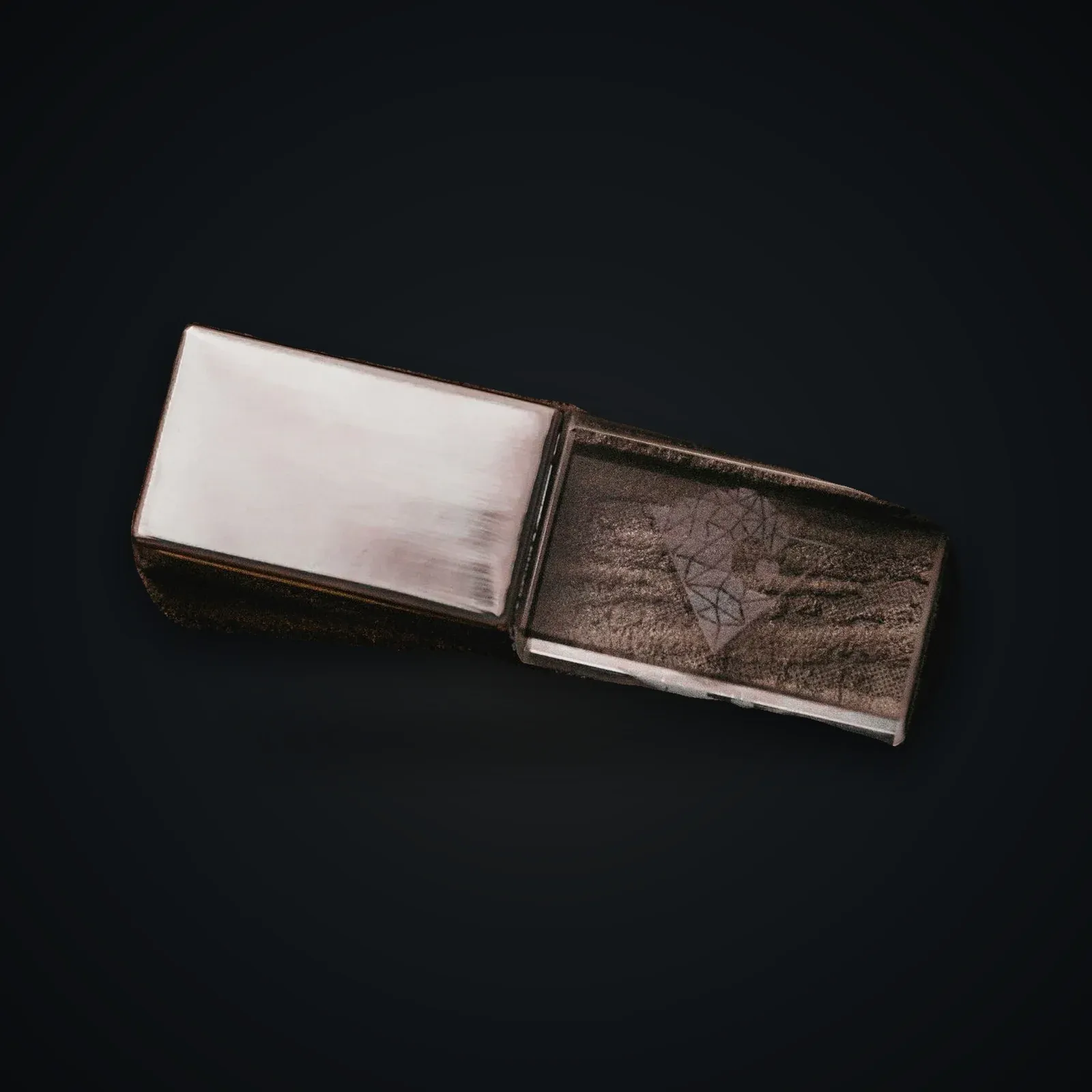
This is a 64 GB USB stick set up as a Ventoy multiboot drive carrying SystemRescue and a curated set of open live tools for repairing, imaging, and sanitizing storage. Ventoy lets you drop additional ISO/IMG files onto the data partition without reflashing, so the stick grows with your needs.
SystemRescue 13.01 is an Arch-based live environment on Linux 6.18 LTS with more than 300 utilities: `ddrescue` and `testdisk`/`photorec` for recovery, `partclone`/`fsarchiver`/`gparted` for imaging and partitioning, and `nwipe`/`shred`/`wipe`/`hdparm`/`nvme-cli` for sanitization.
Honest positioning
This product is a convenience bundle. Every component is free, open-source upstream software you can download and assemble yourself in an afternoon. What you pay for is a verified, ready-to-boot assembly, not an exclusive or proprietary capability.
It is a recovery and maintenance tool, not a privacy or anonymity tool. It is not Tails and does not route traffic over Tor. Its sanitization features have real, well-documented limits on modern flash storage (see the limits section), and it offers nothing against an adversary with physical control of a running machine or a forensic lab capable of chip-off extraction. Treat it as a competent technician's toolkit, framed for lawful data recovery and lawful secure disposal of media you own.
Usage guide
Before you start
This stick ships pre-assembled, but you should verify it and understand what each tool does before trusting it with real data. Everything below uses upstream open-source software documented by its maintainers.
Verify integrity
- Boot the stick or mount its data partition on a trusted machine.
- For any ISO on the Ventoy partition, confirm its SHA-256 against the publisher. SystemRescue publishes checksums on its Download page; Ventoy publishes them on its checksum doc and GitHub releases.
- On Linux: `sha256sum systemrescue-13.01-amd64.iso` and compare. A mismatch means do not boot it.
Booting
- Insert the stick and enter your firmware boot menu (often F12/F9/Esc at power-on).
- Select the USB device. Ventoy shows a menu of every ISO/IMG present; pick SystemRescue or another live image.
- SystemRescue supports Secure Boot via shim, so you usually do not need to disable Secure Boot. If a custom ISO fails under Secure Boot, that ISO is unsigned, not the stick.
Daily use
Recover data
- Failing drive, image first: Always copy a dying disk before touching it. Use GNU ddrescue: `ddrescue -d -r3 /dev/sdX rescue.img rescue.map`. The map file lets you resume and retry bad sectors.
- Lost partitions / deleted files: `testdisk` rebuilds partition tables; `photorec` carves files by signature when the filesystem is gone. See the upstream TestDisk/PhotoRec wiki.
- Backups and clones: `partclone`, `fsarchiver`, or `rsync` for filesystem-aware copies.
Securely erase media you own
Read this carefully — the right method depends on the medium:
- Spinning hard disks (HDD): Overwriting works. `nwipe` (TUI, selectable passes) or `shred -v -n 1 /dev/sdX`. A single pass is sufficient on modern HDDs; multiple passes mostly cost time. See the SystemRescue secure-deletion manual.
- SSDs and USB flash: Overwriting is NOT reliable. Wear-leveling and over-provisioning leave copies in cells the OS cannot reach. Use the drive's built-in command instead: SATA SSDs via `hdparm` ATA Secure Erase, NVMe via `nvme format --ses=1` or `nvme sanitize`. Follow NIST SP 800-88 Purge guidance. If the command is unsupported or unverifiable, physical destruction is the only compliant option.
Hardening and good practice
- Work read-only when investigating. For forensic or evidentiary work, set the source disk read-only (`blockdev --setro /dev/sdX`) or use a hardware write-blocker before imaging.
- Verify your wipe. After erasing, sample the device (`hexdump -C /dev/sdX | head`) or re-read with `nwipe` verification to confirm. Do not assume success.
- Keep ISOs current. Re-download and re-verify SystemRescue and any other images periodically; old kernels miss newer hardware and bcachefs/btrfs fixes.
- One stick, one purpose. Do not store sensitive recovered data on the Ventoy data partition long-term; copy it to encrypted storage and wipe the working copy.
Common pitfalls
- Trusting overwrite on SSDs. The single biggest mistake. See the SSD note above.
- Tails on Ventoy. Tails can boot from Ventoy but its persistence/encrypted storage is its own system and does not use Ventoy persistence; for Tails, follow the official Tails install on a dedicated stick rather than this multiboot drive.
- Imaging onto the same disk. Never write a recovery image back to the failing drive; use a separate target.
- Assuming anonymity. This stick provides none. For anonymous browsing use Tails.
Specifications
| Storage | 64 GB USB flash drive |
|---|---|
| Boot framework | Ventoy (exFAT data partition + FAT boot partition; drag-and-drop ISO/IMG) |
| Primary toolkit | SystemRescue 13.01 (Arch-based, Linux 6.18.34 LTS, 300+ utilities) |
| Recovery tools | ddrescue, GNU ddrescue, testdisk, photorec, partclone, fsarchiver, gparted, rsync |
| Secure-erase tools | nwipe, shred (25 passes default), wipe (35 passes default), dd, hdparm/nvme-cli for ATA Secure Erase |
| Firmware support | UEFI and legacy BIOS; SystemRescue supports Secure Boot via shim |
| Filesystems | ext4, XFS, btrfs, bcachefs, NTFS, exFAT, FAT32 read/write |
| Source | All components are upstream open-source; ISOs verifiable by published SHA-256 |
After purchase
Your device arrives already prepared — this guide is for redoing everything yourself or checking our work.
Open the full guide
Avant de commencer
Cette clé est livrée préassemblée, mais vérifiez-la et comprenez ce que fait chaque outil avant de lui confier de vraies données. Tout ce qui suit repose sur des logiciels libres amont documentés par leurs mainteneurs.
Vérifier l'intégrité
- Démarrez la clé ou montez sa partition de données sur une machine de confiance.
- Pour chaque ISO de la partition Ventoy, confirmez son SHA-256 auprès de l'éditeur. SystemRescue publie ses sommes de contrôle sur sa page de téléchargement ; Ventoy les publie sur sa documentation de vérification et ses versions GitHub.
- Sous Linux : `sha256sum systemrescue-13.01-amd64.iso` puis comparez. En cas de divergence, ne démarrez pas dessus.
Démarrage
- Insérez la clé et ouvrez le menu de démarrage du firmware (souvent F12/F9/Échap à l'allumage).
- Sélectionnez le périphérique USB. Ventoy affiche un menu de tous les ISO/IMG présents ; choisissez SystemRescue ou une autre image live.
- SystemRescue gère le Secure Boot via shim, vous n'avez donc généralement pas à le désactiver. Si une ISO personnalisée échoue sous Secure Boot, c'est qu'elle n'est pas signée, pas la clé.
Usage quotidien
Récupérer des données
- Disque défaillant, imager d'abord : copiez toujours un disque mourant avant d'y toucher. Avec GNU ddrescue : `ddrescue -d -r3 /dev/sdX rescue.img rescue.map`. Le fichier map permet de reprendre et de réessayer les secteurs défectueux.
- Partitions perdues / fichiers supprimés : `testdisk` reconstruit les tables de partition ; `photorec` extrait les fichiers par signature quand le système de fichiers a disparu. Voir le wiki TestDisk/PhotoRec.
- Sauvegardes et clones : `partclone`, `fsarchiver` ou `rsync` pour des copies tenant compte du système de fichiers.
Effacer de façon sécurisée des supports qui vous appartiennent
Lisez attentivement — la bonne méthode dépend du support :
- Disques durs mécaniques (HDD) : la réécriture fonctionne. `nwipe` (interface texte, passes au choix) ou `shred -v -n 1 /dev/sdX`. Une seule passe suffit sur les HDD modernes ; les passes multiples coûtent surtout du temps. Voir le manuel d'effacement sécurisé SystemRescue.
- SSD et clés flash : la réécriture n'est PAS fiable. Le nivellement d'usure et le surprovisionnement laissent des copies dans des cellules inaccessibles au système. Utilisez plutôt la commande intégrée du disque : SSD SATA via l'ATA Secure Erase de `hdparm`, NVMe via `nvme format --ses=1` ou `nvme sanitize`. Suivez les recommandations Purge du NIST SP 800-88. Si la commande n'est pas prise en charge ou pas vérifiable, la destruction physique est la seule option conforme.
Durcissement et bonnes pratiques
- Travaillez en lecture seule lors d'une investigation. Pour un travail forensique ou probatoire, passez le disque source en lecture seule (`blockdev --setro /dev/sdX`) ou utilisez un bloqueur d'écriture matériel avant l'imagerie.
- Vérifiez votre effacement. Après effacement, échantillonnez le périphérique (`hexdump -C /dev/sdX | head`) ou relisez avec la vérification de `nwipe` pour confirmer. Ne présumez pas du succès.
- Gardez les ISO à jour. Retéléchargez et revérifiez SystemRescue et toute autre image régulièrement ; les anciens noyaux manquent le matériel récent et les correctifs bcachefs/btrfs.
- Une clé, un usage. Ne stockez pas durablement de données sensibles récupérées sur la partition de données Ventoy ; copiez-les vers un stockage chiffré puis effacez la copie de travail.
Pièges courants
- Faire confiance à la réécriture sur SSD. La plus grosse erreur. Voir la note SSD ci-dessus.
- Tails sur Ventoy. Tails peut démarrer depuis Ventoy mais son stockage persistant/chiffré est son propre système et n'utilise pas la persistance Ventoy ; pour Tails, suivez l'installation officielle de Tails sur une clé dédiée plutôt que ce lecteur multiboot.
- Imager sur le même disque. N'écrivez jamais une image de récupération sur le disque défaillant ; utilisez une cible séparée.
- Présumer l'anonymat. Cette clé n'en offre aucun. Pour une navigation anonyme, utilisez Tails.
Verifiable sources
- Site et documentation officiels de SystemRescue Verified on: 15 June 2026
- Téléchargement et sommes SHA-256 de SystemRescue Verified on: 15 June 2026
- Manuel d'effacement sécurisé SystemRescue Verified on: 15 June 2026
- Site officiel de Ventoy Verified on: 15 June 2026
- Documentation de vérification des sommes Ventoy Verified on: 15 June 2026
- Wiki de récupération de données TestDisk / PhotoRec Verified on: 15 June 2026
- NIST SP 800-88 Rev.1 assainissement des supports Verified on: 15 June 2026
- Page ArchWiki de Ventoy Verified on: 15 June 2026